Diese 4 iPhone-Funktionen sollten Sie ab heute nutzen
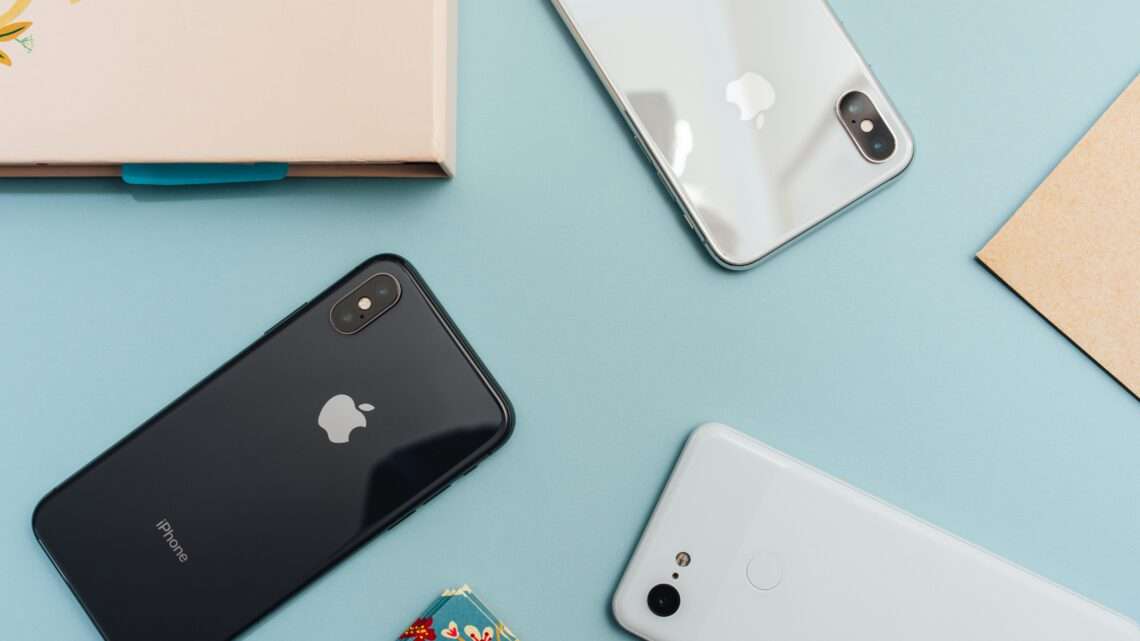
Beitragsbild: KI-generiert
Seit Jahren ist Apple für sein einheitliches und umfassendes Ökosystem bekannt, das Funktionen ermöglicht, von denen viele Android-Nutzer noch immer nur träumen können. Doch diese großartigen Features zu finden, kann oft zu einer zeitraubenden Herausforderung werden. Viele dieser Funktionen sind in den umfangreichen Einstellungen des Smartphones versteckt und werden von Nutzern nur dann entdeckt, wenn sie gezielt danach suchen.
Lassen Sie uns einen Blick auf vier nützliche iPhone-Funktionen werfen, die Sie vielleicht bisher noch nicht kannten!
Fahrzeug-Bewegungsanzeige
Wenn Ihnen beim Benutzen Ihres Smartphones im Auto oder anderen Fortbewegungsmitteln schnell unwohl wird, gibt es einen einfachen Trick dagegen: nutzen Sie die Fahrzeug-Bewegungsanzeige.
Wird diese Funktion aktiviert, so werden am Bildschirmrand Ihres Smartphones animierte Punkte angezeigt, die die Reiseübelkeit (Kinetose) reduzieren sollen. Die Punkte folgen der Bewegung und Richtung des Fahrzeugs und visualisieren die aktuelle Beschleunigung und die betreffende Bewegung. Dadurch wird die Diskrepanz zwischen dem Blick auf einen statischen Bildschirm und der Bewegung im Fahrzeug verringert, was wiederum die Reisekrankheit mindert. Ein wirklich einfacher Tipp, der Ihre Reisen deutlich angenehmer gestaltet!
Um diese Funktion zu aktivieren, gehen Sie zu „Einstellungen“ > „Bedienungshilfen“ > „Bewegung“ > „Fahrzeug-Bewegungsanzeige anzeigen“. Anschließend können Sie entscheiden, ob die Punkte automatisch am Bildschirm erscheinen sollen, sobald Ihr iPhone erkennt, dass Sie sich in einem Auto oder einem anderen Fahrzeug befinden, oder ob diese so lange angezeigt werden sollen, bis sie von Ihnen manuell deaktiviert werden. Sie können auch das Aussehen der Punkte individuell anpassen – ihnen eine bestimmte Farbe zuweisen, ihre Größe oder Anzahl bestimmen oder sogar ein spezielles Muster auswählen.
Die Graustufen
Wussten Sie, dass leuchtende und kräftige Farben Ihr Gehirn viel stärker stimulieren als neutrale oder Pastellfarben? Kräftige Farben steigern die Aufmerksamkeit, fesseln den Betrachter länger am Bildschirm und machen es Ihnen viel schwerer, mit dem endlosen Scrollen aufzuhören – genau aus diesem Grund nutzen viele Unternehmen die Wirkung der Farbpsychologie und verwenden bewusst leuchtende und auffällige Farben.
Wenn Sie das nächste Mal im endlosen Scrollen gefangen sind und bereits Stunden vor dem Handy sitzen, versuchen Sie, dreimal schnell hintereinander auf den Ein-/Ausschalter zu tippen. Wenn Sie dies getan haben, wird Ihr iPhone in den Graustufenmodus wechseln, in dem Farben nur in Graustufen dargestellt werden. Dies kann besonders hilfreich sein, wenn Sie beispielsweise einen Casino Bonus ohne Einzahlung verwenden wollen, um Ihr bevorzugtes Online Casino-Spiel zu spielen, um die gefühlte Scroll-Sucht zu reduzieren oder einfach, um die vielen roten Benachrichtigungs-Badges am oberen Rand Ihrer Apps zu ignorieren, die Ihnen ein Gefühl der Dringlichkeit suggerieren wollen.
Ohne intensive Farben wirken alle Inhalte auf Ihrem Smartphone sofort weniger stimulierend, was zu beträchtlich kürzeren Social-Media-Sitzungen, weniger Smartphone-Nutzung und letztendlich zu einem weniger von Dopamin getriebenen Leben führt.
Um die Kurzbefehl-Funktion einzustellen, gehen Sie zu „Einstellungen“ > „Bedienungshilfen“ > „Kurzbefehle“ und wählen Sie „Farbfilter“ aus der angezeigten Liste. Zukünftig könnten Sie dann den Dreifachklick bei Bedarf auch öfters verwenden.
Benutzerdefinierte Vibrationsmuster für Kontakte
In den letzten zehn Jahren haben immer mehr Menschen die Stummschaltung ihres iPhones auf Grund der vielen eingehenden Nachrichten als Standardeinstellung gewählt. Vibrationen sind in der Regel viel weniger störend als ein greller Klingelton und lassen sich leichter ignorieren, wenn man gerade nicht antworten kann. Aber wussten Sie, dass es individuelle Vibrationsmuster für bestimmte Kontakte gibt, die Sie auch selbst erstellen können?
Auf den ersten Blick mag diese Funktion nicht innovativ wirken, aber sie kann in sehr vielen Fällen sehr nützlich sein. Stellen Sie sich vor, Ihr Arbeitstag ist voller Geschäftstermine und Ihr Telefon klingelt mitten in einem längeren Gespräch mit einem wichtigen Geschäftspartner. Anhand der Vibration wissen Sie, dass sich am anderen Ende der Leitung Ihr Partner/Ihre Partnerin befindet und Ihr Partner/Ihre Partnerin weiß, dass er/sie Sie heute nur in dringenden Fällen anrufen soll. Dass er/sie anruft, bedeutet also, dass es sich wahrscheinlich um etwas Wichtiges handelt, und dass Sie diesen Anruf eigentlich annehmen sollten.
Wenn Sie jedoch keine individuelle Vibration eingerichtet haben, müssten Sie zwangsweise auf Ihr Telefon schauen, um diese Schlussfolgerung zu ziehen. Das kann bereits in vielen Geschäftskreisen als unprofessionell angesehen werden und ist im Grunde genommen den Aufwand nicht wert, insbesondere wenn sich der Anrufer als Spammer entpuppt.
Um eine benutzerdefinierte Vibration zu erstellen, gehen Sie zu Einstellungen > „Töne & Haptik“ > „Klingelton“ > „Haptik“ > „Neue Vibration erstellen“. Folgen Sie dann den Anweisungen auf dem Bildschirm und geben Sie der Vibration einen beliebigen Namen.
Um nach dem erfolgreichen Anlegen Ihre benutzerdefinierte Vibration diese nun einem bestimmten Kontakt zuzuweisen, wählen Sie unter Telefon > „Kontakte“ > [„Ihr Kontakt“] > „Bearbeiten“ > „Klingelton“ > „Haptik“, wählen Sie die erstellte Vibration aus und bestätigen Sie Ihre Änderungen.
Tricks zum perfekten Formenzeichnen
Wenn Sie schon einmal etwas auf einem Bild markieren mussten, wissen Sie, dass das Markieren mit dem bereitgestellten Markierungswerkzeug manchmal etwas unprofessionell und infantil wirken kann. Die Linien sind nicht gerade, die Formen alles andere als gleichmäßig, und wahrscheinlich haben Sie mehrere Versuche gebraucht, bis die verwendeten Formen einigermaßen ansehnlich ausgesehen haben.
Apple bietet Ihnen jedoch eine einfache Möglichkeit, diese gewünschten Symbole in perfekt geformte Versionen zu verwandeln. Halten Sie dazu einfach Ihren Finger direkt nach dem Zeichnen Ihres Symbols eine Sekunde länger auf dem Bildschirm, anstatt ihn sofort loszulassen.
Ihr iPhone korrigiert anschließend das ausgewählte Symbol automatisch und sorgt für ein sauberes und professionelles Aussehen. Dies funktioniert für alle Arten von Symbolen, darunter Pfeile, Kreuze, Häkchen, Formen, Herzen, Linien und vieles mehr. Eine Sekunde – und Ihre iPhone-Markierungen sehen im Handumdrehen professionell aus!
Beitragsbild: KI-generiert