WhatsApp deinstallieren: App vollständig entfernen
· 5 Min. Lesezeit
WhatsApp gehört zu den meistgenutzten Apps weltweit: allein in Deutschland kommunizieren nach Angaben von Statista über 46 Millionen Menschen regelmäßig über den Messenger. Trotzdem gibt es handfeste Gründe, die App loszuwerden: Datenschutzbedenken, der Wechsel zu Alternativen wie Signal oder Threema, oder schlicht der Wunsch nach weniger digitalem Lärm. Was viele nicht wissen: Die Deinstallation der App ist nicht dasselbe wie das Löschen des Kontos. Wer das verwechselt, hinterlässt digitale Spuren, die er nicht beabsichtigt hat.
Kurzzusammenfassung
- WhatsApp lässt sich auf Android und iPhone in wenigen Schritten deinstallieren, wobei der Prozess je nach Betriebssystem leicht unterschiedlich abläuft.
- Wer seine Daten schützen möchte, sollte vor der Deinstallation ein Backup erstellen und das Konto aktiv löschen, nicht nur die App entfernen.
- Nach der Deinstallation bleiben Daten auf WhatsApp-Servern bis zu 90 Tage gespeichert, sofern das Konto nicht explizit gelöscht wird.
WhatsApp auf Android deinstallieren
Auf Android-Geräten gibt es mehrere Wege, die App zu entfernen. Der schnellste: App-Symbol im Launcher lange gedrückt halten, bis ein Kontextmenü erscheint, dann “Deinstallieren” antippen. Alternativ funktioniert der Weg über die Einstellungen zuverlässig auf allen Android-Versionen.
- Einstellungen öffnen
- “Apps” oder “Anwendungen” auswählen
- WhatsApp in der Liste suchen und antippen
- “Deinstallieren” auswählen und bestätigen
Wichtig: Android-Nutzer sollten vorher prüfen, ob ein aktuelles Backup in Google Drive vorhanden ist, sofern sie ihre Chatverläufe später wiederherstellen möchten. Das Backup lässt sich in WhatsApp unter Einstellungen > Chats > Chat-Backup anlegen. Wer die Daten hingegen bewusst loswerden will, sollte das Backup in Google Drive manuell löschen, da es sonst dort verbleibt.
WhatsApp auf dem iPhone entfernen
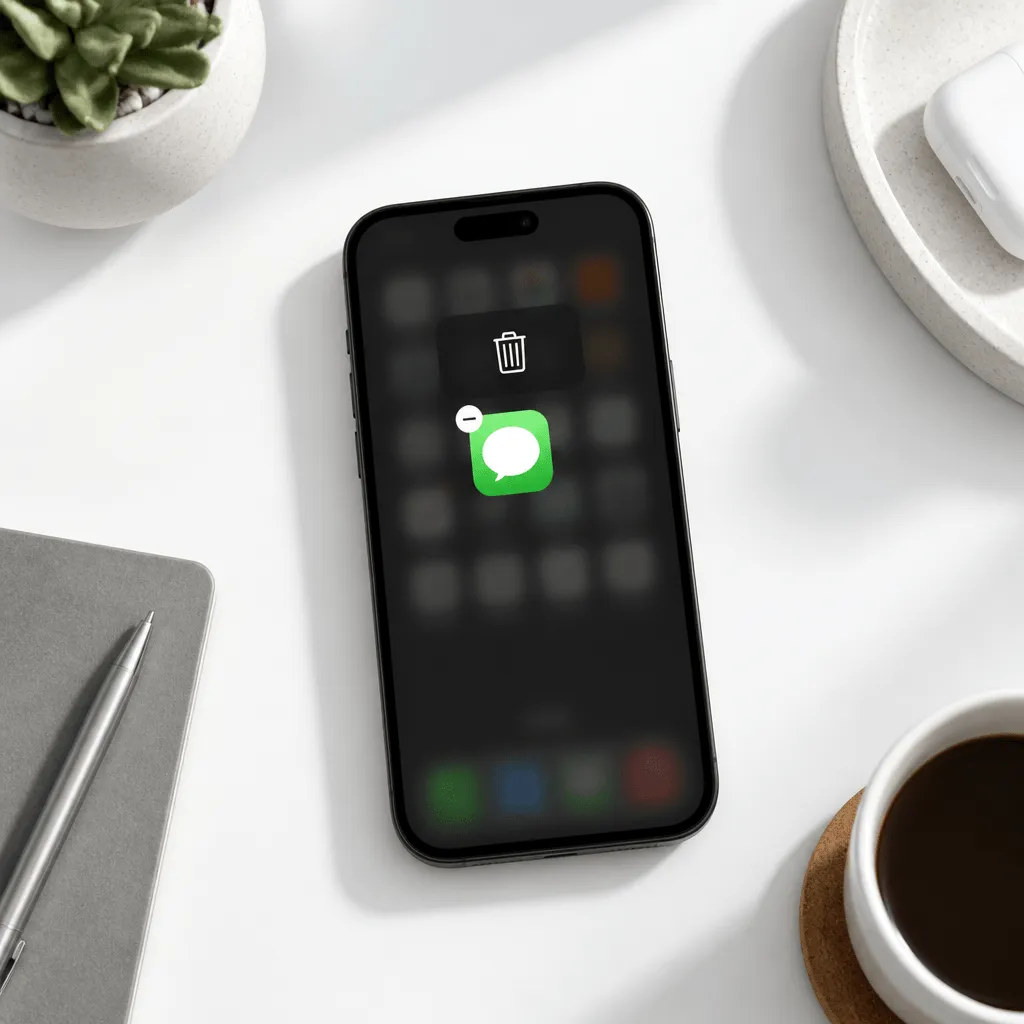
Auf iOS läuft die Deinstallation ähnlich unkompliziert ab. App-Symbol auf dem Homescreen oder im App-Bibliothek-Menü lange gedrückt halten, dann “App entfernen” und anschließend “App löschen” bestätigen. Alternativ über die Einstellungen:
- Einstellungen öffnen
- “Allgemein” auswählen
- “iPhone-Speicher” antippen
- WhatsApp suchen und antippen
- “App löschen” auswählen
iPhone-Nutzer, die ihre Chatverläufe via iCloud gesichert haben, sollten beachten: Das iCloud-Backup von WhatsApp bleibt nach der Deinstallation erhalten. Wer es löschen möchte, navigiert zu Einstellungen > Apple-ID > iCloud > Speicher verwalten > WhatsApp Messenger und löscht dort die gesicherten Daten manuell.
Konto löschen statt nur deinstallieren
Hier liegt der entscheidende Unterschied, den viele übersehen. Wer WhatsApp nur deinstalliert, ohne das Konto zu löschen, bleibt im System von Meta registriert. Die Telefonnummer ist weiterhin mit dem Konto verknüpft, Profilinformationen bleiben für Kontakte sichtbar. Erst die aktive Kontolöschung beendet das vollständig.
Das Konto lässt sich direkt in der App löschen, bevor man sie entfernt oder über einen zweiten Weg, falls die App bereits deinstalliert wurde: WhatsApp erneut installieren, anmelden und dann das Konto löschen.
So geht die Kontolöschung innerhalb der App:
- WhatsApp öffnen
- Einstellungen aufrufen
- “Konto” auswählen
- “Mein Konto löschen” antippen
- Telefonnummer eingeben und den Löschvorgang bestätigen
Laut WhatsApps eigenen Datenschutzinformationen werden nach der Kontolöschung gespeicherte Daten auf den Servern innerhalb von 90 Tagen vollständig entfernt. In Backups anderer Nutzer, die Chats mit dir hatten, können Nachrichten jedoch weiterhin existieren; darauf hat man keinen Einfluss.
Alternativen und was danach kommt
Wer WhatsApp den Rücken kehrt, stellt sich oft die Frage nach dem Ersatz. Signal gilt als datenschutzfreundlichste Option: quelloffen, Ende-zu-Ende-verschlüsselt, ohne Weitergabe von Metadaten an Werbenetzwerke. Threema punktet damit, dass keine Telefonnummer für die Registrierung benötigt wird, eine echte Besonderheit unter den großen Messengern. Telegram ist zwar beliebt, bietet aber standardmäßig keine Ende-zu-Ende-Verschlüsselung für Gruppenchats.
Ein oft unterschätzter Aspekt: Die eigentliche Hürde beim Messenger-Wechsel ist nicht die Technik, sondern das soziale Umfeld. Studien zur Netzwerkökonomie zeigen, dass Kommunikationsplattformen stark von Netzwerkeffekten leben; man wechselt nur dann wirklich, wenn das eigene Netzwerk mitzieht. Eine pragmatische Strategie: Parallel laufen lassen, aktiv auf Signal umstellen und WhatsApp für einige Wochen auf reinen Empfang reduzieren, bevor man es endgültig löscht.
Wer in einem beruflichen Umfeld stark auf WhatsApp angewiesen ist, sollte außerdem prüfen, ob WhatsApp Business-Funktionen genutzt werden; diese erfordern ein separates Konto, das ebenfalls gelöscht werden muss.
Häufige Fragen
Was passiert mit meinen Nachrichten, wenn ich WhatsApp deinstalliere?
Wenn du nur die App deinstallierst, ohne das Konto zu löschen, bleiben deine Nachrichten und dein Profil auf den WhatsApp-Servern erhalten. Andere Nutzer können dich weiterhin anschreiben, du empfängst die Nachrichten jedoch nicht mehr in Echtzeit. Erst nach aktiver Kontolöschung werden die Daten innerhalb von bis zu 90 Tagen von den Servern entfernt.
Kann ich WhatsApp später wieder installieren und meine Chats wiederherstellen?
Ja, sofern du ein Backup erstellt hast, entweder in Google Drive (Android) oder in iCloud (iPhone). Bei der Neuinstallation und Anmeldung mit derselben Telefonnummer bietet WhatsApp automatisch die Wiederherstellung an. Hast du das Backup gelöscht oder das Konto aktiv entfernt, ist eine Wiederherstellung nicht mehr möglich.
Wie kann ich sichergehen, dass WhatsApp keine Daten mehr über mich sammelt?
Der sicherste Weg ist die kombinierte Vorgehensweise: zuerst das Konto innerhalb der App löschen, dann die App selbst deinstallieren und abschließend alle Cloud-Backups in Google Drive oder iCloud manuell entfernen. Da WhatsApp zu Meta gehört, solltest du zusätzlich prüfen, ob in deinen Facebook- oder Instagram-Einstellungen Querverbindungen zum WhatsApp-Konto existieren, die ebenfalls getrennt werden sollten.
Die Bilder in diesem Beitrag sind KI-generiert.
- #app-loeschen
- #datenschutz-messenger
- #whatsapp-android-iphone
- #whatsapp-deinstallieren
- #whatsapp-konto-loeschen
- #anleitungen
- #technik
- #tipps