Xbox Controller mit PC verbinden: Anleitung 2024
· 5 Min. Lesezeit
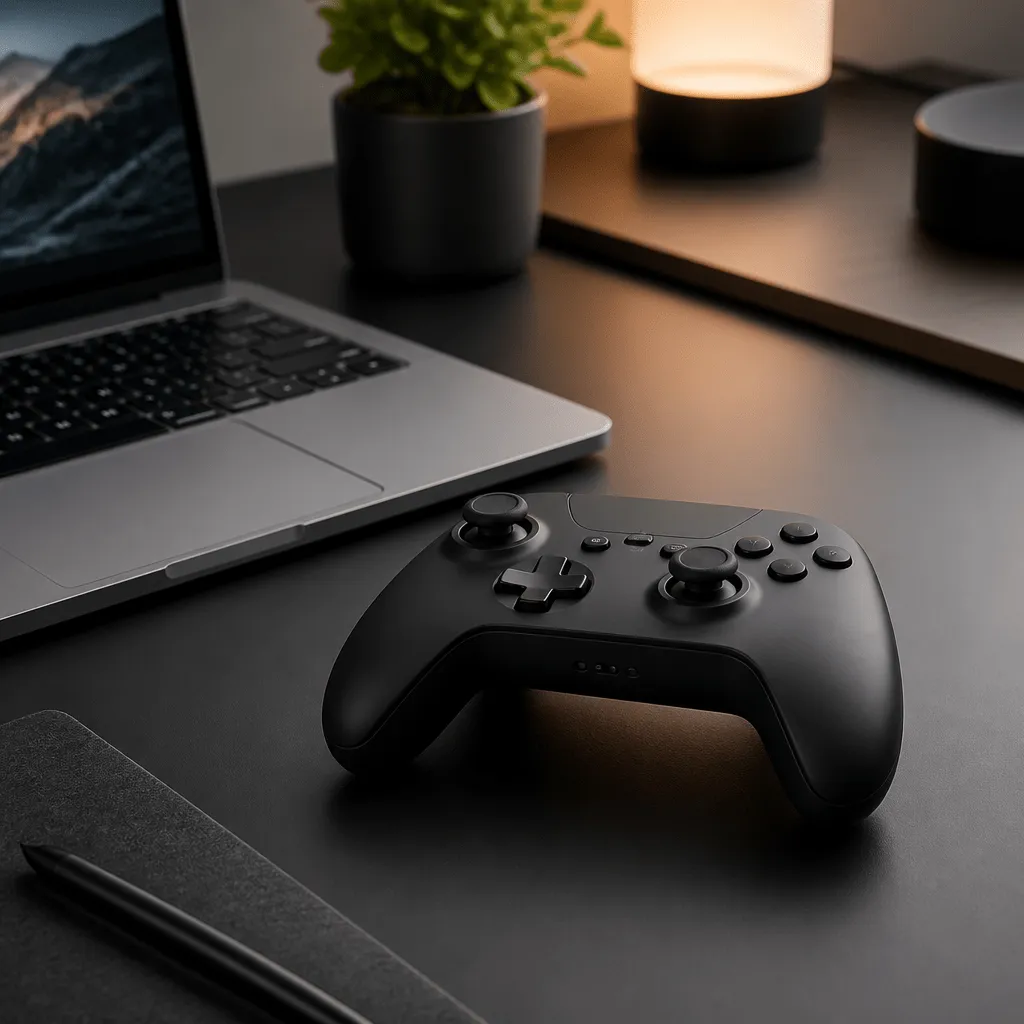
Ein Xbox Controller am PC fühlt sich für viele einfach besser an als Maus und Tastatur, besonders bei Rennspielen, Plattformern oder Konsolen-Ports. Die gute Nachricht: Microsoft hat die Verbindung zwischen Controller und Windows-Rechner inzwischen so weit vereinfacht, dass kaum noch Hürden im Weg stehen. Welche Methode die richtige ist, hängt vor allem vom Controller-Modell und der Bluetooth-Ausstattung des PCs ab.
Kurzzusammenfassung
- Wer einen Xbox Controller mit dem PC verbinden möchte, kann zwischen Bluetooth, USB-Kabel und dem Xbox Wireless Adapter wählen, je nach Controller-Modell und PC-Ausstattung.
- Bluetooth-fähige Controller erkennt man an der glatten, durchgehenden Front um die Xbox-Taste, während ältere Modelle zwingend Kabel oder Adapter benötigen.
- Windows installiert die passenden Treiber in der Regel automatisch, sodass die Einrichtung in wenigen Minuten über die Bluetooth-Einstellungen oder einen simplen USB-Anschluss gelingt.
Welche Xbox Controller unterstützen Bluetooth
Nicht jeder Xbox Controller kann kabellos per Bluetooth gekoppelt werden. Ein einfaches optisches Merkmal hilft bei der Unterscheidung: Bluetooth-fähige Modelle haben eine glatte, durchgehende Front rund um die Xbox-Taste, ohne separaten Kunststoffstreifen darüber. Ältere Controller ohne dieses Design besitzen kein internes Bluetooth-Modul und lassen sich ausschließlich per USB-Kabel oder über den Xbox Wireless Adapter mit dem PC verbinden.
Auf Seiten des Computers gilt: Der PC benötigt mindestens Bluetooth 4.0 mit Low Energy (LE), damit die Kopplung funktioniert. Ob der eigene Rechner diese Voraussetzung erfüllt, lässt sich im Geräte-Manager unter dem Bluetooth-Adapter und dessen Eigenschaften nachschauen. Fehlt ein passendes Bluetooth-Modul, bleibt entweder der Griff zum USB-Kabel oder die Investition in einen Xbox Wireless Adapter beziehungsweise einen externen Bluetooth-Dongle.
Xbox Controller per Bluetooth mit dem PC koppeln
Die kabellose Verbindung ist in wenigen Schritten erledigt. Zunächst muss der Controller in den Pairing-Modus versetzt werden: Dazu die kleine Pairing-Taste oben am Gerät, in der Nähe des USB-Anschlusses, für drei bis fünf Sekunden gedrückt halten, bis das Xbox-Logo schnell zu blinken beginnt.
Parallel dazu auf dem Windows-Rechner Bluetooth aktivieren und den passenden Menüpunkt öffnen:
- Unter Windows 11 über Einstellungen → Bluetooth & Geräte → Gerät hinzufügen
- Unter Windows 10 über Einstellungen → Geräte → Bluetooth & andere Geräte → Bluetooth oder anderes Gerät hinzufügen
In der Geräteliste taucht der Controller als „Xbox Wireless Controller“ auf. Nach der Auswahl übernimmt Windows die Kopplung automatisch. Ist die Verbindung erfolgreich, leuchtet die Xbox-Taste am Controller dauerhaft, statt zu blinken: das ist das zuverlässigste Signal dafür, dass alles funktioniert hat.
Verbindung per USB-Kabel und Xbox Wireless Adapter
Wer auf Nummer sicher gehen will oder einen älteren Controller besitzt, greift zum USB-Kabel. Wichtig dabei: Es muss sich um ein echtes Datenkabel handeln, reine Ladekabel übertragen keine Steuerungssignale. Je nach Modell kommt entweder ein Micro-USB-Anschluss (ältere Xbox-One-Controller) oder USB-C (Xbox Series X|S) zum Einsatz. Sobald das Kabel steckt, vibriert der Controller kurz, schaltet sich ein und Windows installiert die notwendigen Treiber selbstständig im Hintergrund.
Eine dritte Option ist der offizielle Xbox Wireless Adapter für Windows. Er funkt unabhängig vom PC-eigenen Bluetooth-Modul und gilt als besonders stabile Lösung, wenn die interne Bluetooth-Verbindung Probleme macht. Die Kopplung läuft ähnlich wie bei Bluetooth ab: Pairing-Taste am Adapter drücken, anschließend die Pairing-Taste am Controller betätigen. Leuchtet die Xbox-Taste dauerhaft, ist die Verbindung hergestellt.
| Methode | Voraussetzung | Vorteil |
|---|---|---|
| Bluetooth | Bluetooth 4.0 LE, neuerer Controller | Kabellos, kein Zubehör nötig |
| USB-Kabel | Datenkabel (Micro-USB oder USB-C) | Sofort stabil, funktioniert immer |
| Xbox Wireless Adapter | Zusätzliche Hardware | Stabile Funkverbindung ohne PC-Bluetooth |
Typische Probleme und Lösungen
Taucht der Controller in der Bluetooth-Liste nicht auf oder bricht die Verbindung immer wieder ab, hilft meist ein strukturiertes Vorgehen. Zuerst den bestehenden Bluetooth-Eintrag des Controllers in Windows entfernen und die Bluetooth-Treiber über den Geräte-Manager aktualisieren. Anschließend lohnt sich ein kurzer Test per USB-Kabel, um auszuschließen, dass ein Hardware-Defekt vorliegt.
Bleiben die Aussetzer trotz aktueller Treiber bestehen, ist das häufig ein Hinweis auf einen schwachen oder überlasteten PC-eigenen Bluetooth-Chip. In diesem Fall schafft der Xbox Wireless Adapter meist zuverlässig Abhilfe, da er eine eigene, von anderen Bluetooth-Geräten unabhängige Funkverbindung aufbaut. Für die Feinjustierung von Tastenbelegung und Firmware-Updates lohnt sich zusätzlich ein Blick in die kostenlose „Xbox Zubehör“-App aus dem Microsoft Store; dort lässt sich der Controller testen und individuell anpassen.
Häufige Fragen
Warum findet mein PC den Xbox Controller im Bluetooth-Menü nicht?
Häufigste Ursachen sind ein fehlendes Bluetooth-4.0-LE-Modul im PC, ein Controller ohne integriertes Bluetooth oder ein Pairing-Modus, der nicht korrekt aktiviert wurde. Prüfen Sie zunächst im Geräte-Manager, ob der Bluetooth-Adapter Low Energy unterstützt, und halten Sie die Pairing-Taste am Controller erneut für mehrere Sekunden gedrückt, bis das Logo schnell blinkt.
Kann ich zwei Xbox Controller gleichzeitig mit einem PC verbinden?
Ja, Windows unterstützt mehrere gleichzeitig verbundene Xbox Controller, etwa für lokale Multiplayer-Sessions. Jeder Controller muss dabei einzeln über Bluetooth gekoppelt oder per eigenem USB-Anschluss beziehungsweise separatem Wireless Adapter verbunden werden.
Funktioniert die Bluetooth-Verbindung auch ohne Internetzugang?
Ja, die Kopplung per Bluetooth ist komplett unabhängig von einer Internetverbindung, da sie lokal zwischen Controller und PC-Bluetooth-Modul stattfindet. Lediglich für Firmware-Updates über die Xbox-Zubehör-App wird zusätzlich eine Internetverbindung benötigt.
Die Bilder in diesem Beitrag sind KI-generiert.
- #bluetooth-verbindung
- #controller-einrichten
- #pc-gaming
- #windows-11
- #xbox-controller
- #anleitungen
- #tipps
- #zubehoer