Nintendo Switch Controller verbinden: So geht's schnell
· 5 Min. Lesezeit
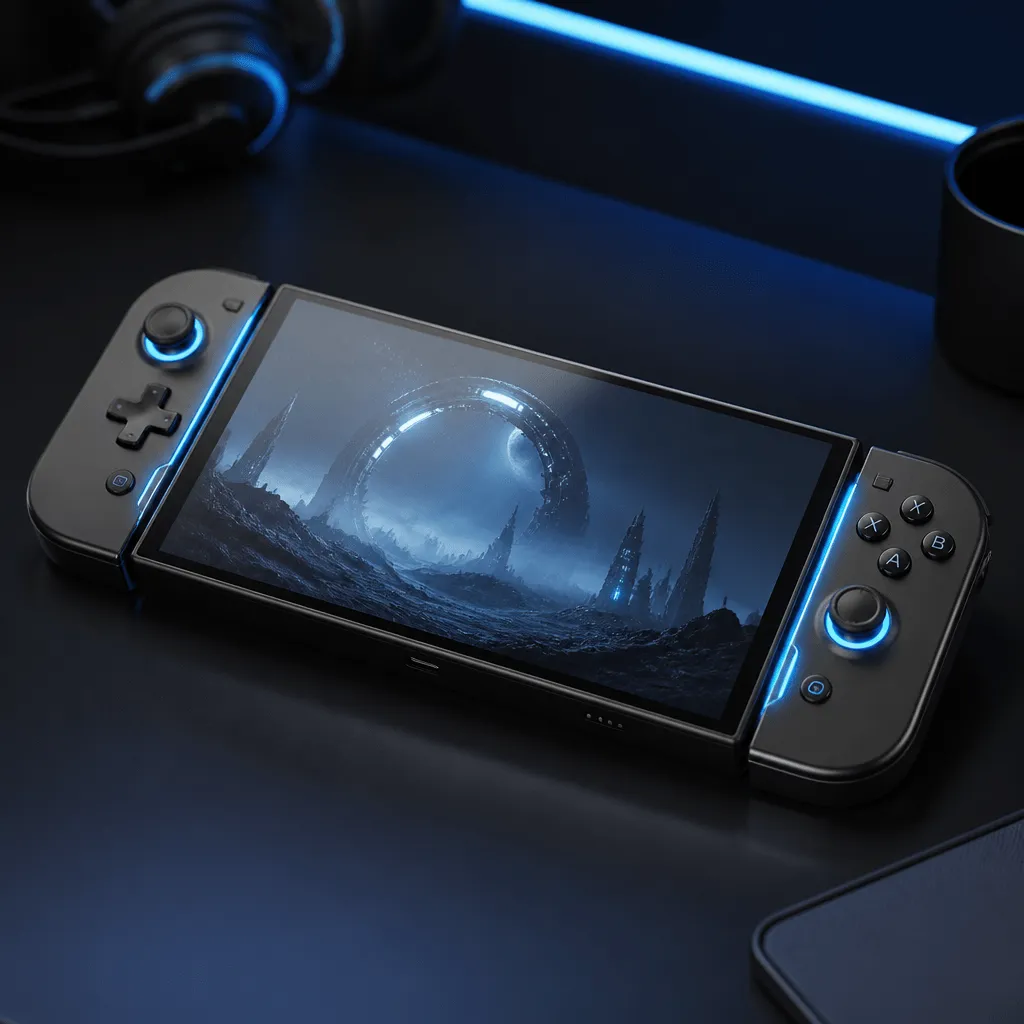
Ein neuer Controller, ein zweiter Spieler oder einfach nur ein Joy-Con, der sich partout nicht mehr verbinden will: das Thema Controller-Kopplung gehört zu den häufigsten Stolpersteinen im Alltag mit der Nintendo Switch. Dabei ist der Vorgang simpler, als es die vielen Menüpunkte auf den ersten Blick vermuten lassen. Wer weiß, wo die richtigen Einstellungen versteckt sind, hat seinen Controller innerhalb weniger Sekunden einsatzbereit.
Kurzzusammenfassung
- Joy-Con und Pro Controller lassen sich sowohl per USB-Kabel als auch drahtlos über den Sync-Modus mit der Nintendo Switch verbinden.
- Die zentrale Anlaufstelle für alle Kopplungsvorgänge ist das Controller-Menü im Home-Bildschirm, erreichbar über die Punkte “Controller” und “Griffweise/Reihenfolge ändern”.
- Bei der Nintendo Switch 2 funktioniert das Verbinden nach demselben Prinzip, wobei USB-C-Kopplung und drahtloses Pairing über die Systemeinstellungen gleichberechtigt nebeneinanderstehen.
Joy-Con und Pro Controller richtig koppeln
Der schnellste Weg führt über das Home-Menü der Konsole. Dort findet sich der Menüpunkt Controller, unter dem sich die Option Griffweise/Reihenfolge ändern verbirgt. Diese Funktion ist der zentrale Ausgangspunkt für nahezu jede Art von Controller-Verbindung, egal ob es sich um Joy-Con oder den Pro Controller handelt.
Bei den Joy-Con reicht es meist, sie an die Seiten der Konsole zu schieben. Dort docken sie automatisch an und laden sich gleichzeitig auf. Wer die Joy-Con hingegen im abgesteckten Zustand nutzen möchte, etwa für Multiplayer-Runden mit mehreren Personen, aktiviert im Controller-Menü die Synchronisation und drückt anschließend kurz die kleine Taste zwischen den Schultertasten SL und SR. Ein aufleuchtendes LED-Signal zeigt an, dass die Verbindung erfolgreich hergestellt wurde.
Der Pro Controller bietet zwei Möglichkeiten der Kopplung. Die unkomplizierteste Variante ist die Verbindung per USB-C-Kabel direkt mit der Konsole oder dem Dock. Sobald das Kabel steckt, erkennt die Switch den Controller in der Regel automatisch. Für die drahtlose Nutzung genügt ein kurzer Druck auf die Sync-Taste, die sich zwischen den Schultertasten auf der Oberseite des Controllers befindet. Auch hier signalisiert eine blinkende und anschließend dauerhaft leuchtende LED den Verbindungsstatus.
Wenn die Verbindung nicht funktioniert
Verbindungsprobleme haben meist einfache Ursachen. Ein leerer Akku ist der häufigste Grund, warum ein Controller nicht reagiert; ein kurzer Check per Ladekabel schafft hier oft schon Klarheit. Auch die Distanz zur Konsole spielt eine Rolle: Zu viele Hindernisse oder eine zu große Entfernung können die Bluetooth-Verbindung stören.
Hilft das nicht weiter, lohnt sich ein Neustart der Konsole. Dadurch werden bestehende Verbindungen zurückgesetzt und neu aufgebaut, was viele hartnäckige Kopplungsprobleme löst. Bleibt der Controller weiterhin unauffindbar, kann ein manuelles Entkoppeln über die Systemeinstellungen unter Controller und Sensoren helfen, gefolgt von einem erneuten Kopplungsversuch.
| Controller-Typ | Verbindungsart | Vorgehen |
|---|---|---|
| Joy-Con angedockt | Automatisch | An die Konsole schieben |
| Joy-Con abgesteckt | Drahtlos | Sync-Taste zwischen SL/SR drücken |
| Pro Controller | Kabelgebunden | USB-C-Kabel anschließen |
| Pro Controller | Drahtlos | Sync-Taste an der Oberseite drücken |
Drittanbieter-Controller verbinden
Nicht jeder Controller stammt von Nintendo selbst. Zahlreiche Drittanbieter bieten kompatible Alternativen an, die über den regulären Bluetooth-Pairing-Modus mit der Switch gekoppelt werden. Der genaue Ablauf unterscheidet sich dabei je nach Hersteller und Modell, folgt aber meist einem ähnlichen Muster: Eine bestimmte Tastenkombination versetzt den Controller in einen Kopplungsmodus, während die Konsole gleichzeitig im Controller-Menü nach neuen Geräten sucht.
Wer einen Drittanbieter-Controller kauft, sollte vorab prüfen, ob dieser explizit für die Switch zertifiziert ist. Nicht offiziell lizenzierte Modelle funktionieren zwar in vielen Fällen ebenfalls, allerdings kann es bei bestimmten Funktionen wie Bewegungssteuerung oder HD-Rumble zu Einschränkungen kommen.
Was sich bei der Switch 2 ändert
Mit der Nintendo Switch 2 bleibt das Grundprinzip der Controller-Kopplung erhalten, wurde aber in den Details erweitert. Auch hier stehen zwei Wege zur Verfügung: die Kopplung per USB-C und die drahtlose Verbindung über die Menüs der Konsole. Beide Varianten sind gleichwertig nutzbar, wobei die Kabelverbindung nach wie vor die zuverlässigste und schnellste Methode darstellt, besonders wenn ein Controller zum ersten Mal in Betrieb genommen wird.
Die Systemeinstellungen der Switch 2 führen weiterhin über den Pfad Controller und Sensoren, um bestehende Verbindungen einzusehen, zu trennen oder neu zu synchronisieren. Wer von der klassischen Switch umsteigt, findet sich in der Menüführung daher schnell zurecht, auch wenn einzelne Bezeichnungen leicht angepasst wurden.
Häufige Fragen
Wie viele Controller lassen sich gleichzeitig mit der Nintendo Switch verbinden?
Die Nintendo Switch unterstützt bis zu acht Controller gleichzeitig, was besonders für lokale Multiplayer-Partys relevant ist. Dabei können Joy-Con, Pro Controller und kompatible Drittanbieter-Modelle beliebig gemischt werden. Die Konsole zeigt im Controller-Menü übersichtlich an, welche Geräte aktuell verbunden sind.
Warum verbindet sich mein Joy-Con nur kurzzeitig und trennt sich dann wieder?
Dieses Problem deutet meist auf einen niedrigen Akkustand oder eine beschädigte Verbindungsschnittstelle hin. Ein vollständiges Aufladen über mehrere Stunden sowie ein Neustart der Konsole beheben das Problem in den meisten Fällen. Bleibt die Verbindung weiterhin instabil, kann ein Hardwaredefekt der Schienen vorliegen, den der Nintendo-Support prüfen sollte.
Kann ich einen PS4- oder Xbox-Controller mit der Nintendo Switch verbinden?
Offiziell unterstützt die Switch keine direkte Bluetooth-Kopplung mit PlayStation- oder Xbox-Controllern ohne Zusatzhardware. Es gibt jedoch spezielle Adapter, die eine Verbindung ermöglichen und die Eingaben des Fremdcontrollers in ein switch-kompatibles Signal übersetzen. Ohne einen solchen Adapter erkennt die Konsole diese Controller in der Regel nicht.
Die Bilder in diesem Beitrag sind KI-generiert.
- #bluetooth-verbindung
- #controller-koppeln
- #joy-con
- #nintendo-switch-2
- #pro-controller
- #anleitungen
- #tipps