PS4-Controller mit PC verbinden: USB & Bluetooth Anleitung
· 4 Min. Lesezeit
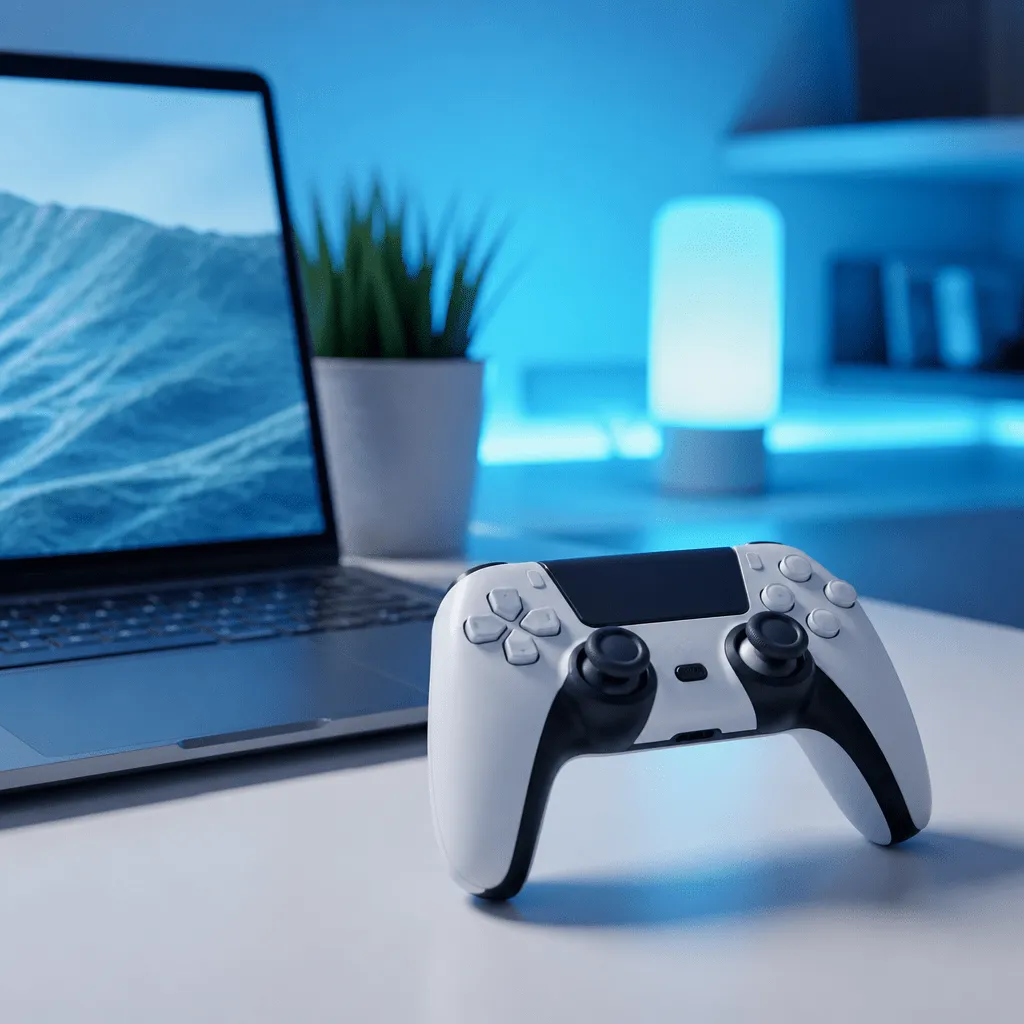
Ein PS4-Controller lässt sich erstaunlich unkompliziert an einen Windows-PC anschließen, vorausgesetzt, man kennt die richtige Reihenfolge. Wer die kabellose Variante bevorzugt, braucht dafür kein zusätzliches Empfängergerät, sondern lediglich einen PC mit Bluetooth-Funktion. Die USB-Verbindung wiederum funktioniert praktisch ohne jede Vorbereitung.
Kurzzusammenfassung
- Einen PS4-Controller mit dem PC verbinden lässt sich wahlweise per USB-Kabel oder per Bluetooth erledigen, wobei beide Varianten unter Windows ohne Zusatztreiber funktionieren.
- Für die kabellose Kopplung müssen PS-Taste und Share-Taste gleichzeitig gedrückt werden, bis die Leuchtleiste schnell blinkt und der Controller in Windows als “Wireless Controller” erscheint.
- Bei Verbindungsproblemen hilft meist das Löschen alter Bluetooth-Einträge, während Zusatzprogramme wie DS4Windows die Kompatibilität mit älteren Spielen verbessern können.
USB-Verbindung: die schnellste Lösung ohne Umwege
Wer keine Lust auf Bluetooth-Konfiguration hat, greift zum Kabel. Ein handelsübliches Micro-USB-Kabel genügt, um den Controller mit dem PC zu verbinden. Windows erkennt das Gerät in den meisten Fällen automatisch und installiert die passenden Treiber im Hintergrund. Diese Methode eignet sich besonders für alle, die spontan zocken möchten, ohne sich um Kopplungsmodi oder Signalreichweite zu kümmern.
Der Nachteil liegt auf der Hand: Die Bewegungsfreiheit ist durch das Kabel eingeschränkt. Für Spiele auf der Couch oder mit etwas Abstand zum Bildschirm ist die kabellose Verbindung per Bluetooth die deutlich komfortablere Wahl.
Bluetooth-Kopplung Schritt für Schritt
Die drahtlose Verbindung erfordert etwas mehr Handgriffe, ist aber ebenso schnell erledigt. Folgender Ablauf hat sich bewährt:
- Bluetooth am PC aktivieren: Unter Windows öffnet man die Einstellungen, wählt “Bluetooth und Geräte” und stellt sicher, dass die Funktion eingeschaltet ist.
- Controller in den Pairing-Modus versetzen: Dafür werden die PS-Taste und die Share-Taste gleichzeitig gedrückt und einige Sekunden gehalten, bis die Leuchtleiste am Controller schnell zu blinken beginnt.
- Gerät hinzufügen: Im Windows-Menü klickt man auf “Bluetooth-Gerät hinzufügen” und wartet, bis der Controller in der Liste erscheint.
- Auswahl bestätigen: Der Controller taucht meist unter der Bezeichnung “Wireless Controller” auf. Ein Klick darauf startet die Kopplung.
Sobald die Leuchtleiste dauerhaft leuchtet statt zu blinken, ist die Verbindung erfolgreich hergestellt. Diese Prozedur funktioniert unter Windows 10 ebenso wie unter Windows 11 und hat sich seit Jahren als Standardweg etabliert, auch aktuelle Anleitungen aus 2026 beschreiben exakt diesen Ablauf.
Was tun, wenn die Verbindung nicht klappt?
Nicht immer läuft die Kopplung reibungslos. Ein häufiges Problem: Der Controller war bereits einmal mit einem anderen Gerät verbunden, etwa der PlayStation selbst, und “erinnert” sich noch an diese Verknüpfung. In diesem Fall hilft es, vorhandene alte Bluetooth-Einträge in den Windows-Einstellungen zu löschen und den Kopplungsvorgang komplett neu zu starten.
Ein weiterer Stolperstein sind veraltete Bluetooth-Treiber auf dem PC. Ein Blick in den Geräte-Manager schafft hier schnell Klarheit; dort lassen sich Treiber aktualisieren oder neu installieren. Auch die Nähe zum PC spielt eine Rolle: Bluetooth-Verbindungen sind störanfälliger, je weiter der Controller vom Empfänger entfernt ist oder je mehr Hindernisse dazwischen liegen.
DS4Windows: sinnvolle Ergänzung für ältere Spiele
Nicht jedes PC-Spiel erkennt den DualShock 4 nativ als vollwertigen Gamepad-Controller, insbesondere ältere Titel, die primär für Xbox-Controller optimiert wurden. Hier kommt die kostenlose Zusatzsoftware DS4Windows ins Spiel. Das Tool simuliert einen Xbox-Controller gegenüber dem Betriebssystem und sorgt dafür, dass Tastenbelegungen korrekt erkannt werden.
Wichtig dabei: DS4Windows ist kein offizieller Bestandteil von Windows, sondern eine von der Community gepflegte Lösung. Für die meisten modernen Spiele, die native PlayStation-Controller-Unterstützung bieten, ist das Tool nicht zwingend notwendig; es lohnt sich aber als Absicherung, falls einzelne Tasten nicht reagieren oder das Spiel den Controller gar nicht erkennt.
| Verbindungsart | Vorteil | Nachteil |
|---|---|---|
| USB-Kabel | Sofort einsatzbereit, keine Konfiguration nötig | Eingeschränkte Bewegungsfreiheit |
| Bluetooth | Kabellos, größere Reichweite | Etwas mehr Einrichtungsaufwand |
Beide Wege führen letztlich zum gleichen Ziel: ein voll funktionsfähiger Controller am PC, der sich für die meisten Spiele ohne weitere Anpassung nutzen lässt. Wer regelmäßig zwischen Konsole und PC wechselt, profitiert von der Bluetooth-Lösung, während Gelegenheitsspieler mit dem USB-Kabel oft besser bedient sind.
Häufige Fragen
Funktioniert die Verbindung auch mit dem PS5-Controller nach demselben Prinzip?
Ja, der DualSense-Controller der PS5 lässt sich nach einem sehr ähnlichen Verfahren koppeln, allerdings wird dort statt der Share-Taste die "Create"-Taste zusammen mit der PS-Taste gedrückt. Die grundlegende Windows-Einrichtung über "Bluetooth und Geräte" bleibt identisch.
Warum erkennt mein PC den Controller als Eingabegerät, aber Spiele reagieren nicht darauf?
Das liegt meist daran, dass das Spiel keine native Unterstützung für PlayStation-Controller besitzt und stattdessen ein Xbox-kompatibles Eingabeprofil erwartet. In diesem Fall schafft DS4Windows Abhilfe, indem es den Controller gegenüber dem Spiel als Xbox-Gamepad ausgibt.
Kann ich mehrere PS4-Controller gleichzeitig mit einem PC verbinden?
Grundsätzlich ja, moderne Windows-Systeme unterstützen mehrere Bluetooth-Controller parallel, solange genügend Bluetooth-Bandbreite und Systemressourcen vorhanden sind. Für lokale Multiplayer-Spiele lassen sich so problemlos zwei oder mehr Controller gleichzeitig koppeln.
Die Bilder in diesem Beitrag sind KI-generiert.
- #bluetooth-verbindung
- #controller-einrichten
- #gaming-zubehoer
- #ps4-controller
- #windows-11
- #anleitungen
- #technik
- #zubehoer