PS4-Controller verbinden: Anleitung für alle Geräte
· 5 Min. Lesezeit
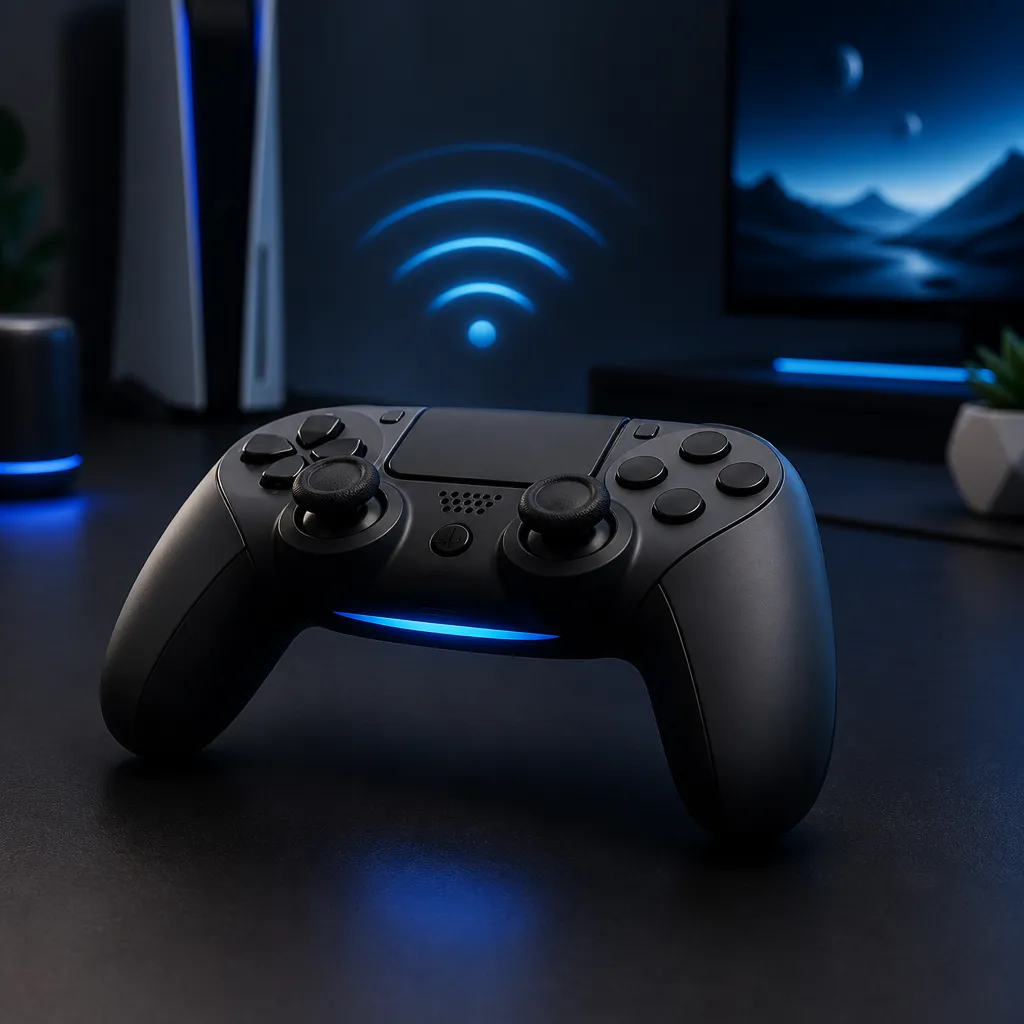
Der DualShock-4-Controller der PS4 ist auch Jahre nach dem Marktstart eines der vielseitigsten Gamepads überhaupt. Er lässt sich nicht nur an der eigenen Konsole nutzen, sondern über Bluetooth ebenso mit einem Windows-Rechner, Android-Smartphones oder iPhones koppeln. Die Technik dahinter ist bei allen Geräten fast identisch, nur die Menüführung unterscheidet sich je nach Plattform.
Kurzzusammenfassung
- Einen PS4-Controller verbinden Sie mit der Konsole, einem Windows-PC, Android-Geräten oder iPhones über die gleiche Bluetooth-Grundfunktion des Gamepads.
- Der Pairing-Modus wird durch gleichzeitiges Drücken von Share- und PS-Taste aktiviert, erkennbar am schnell blinkenden Lichtbalken.
- Bei hartnäckigen Verbindungsproblemen helfen ein USB-Handshake zur Erstregistrierung oder ein Reset über die kleine Öffnung auf der Rückseite des Controllers.
PS4-Controller mit der Konsole koppeln
Die naheliegendste Verbindung ist die zur eigenen PS4. Dafür navigieren Sie zu Einstellungen > Geräte > Bluetooth-Geräte. Die Konsole sucht daraufhin aktiv nach verfügbaren Controllern in der Nähe. Damit der Controller gefunden wird, muss er sich im Pairing-Modus befinden: Share-Taste und PS-Taste gleichzeitig gedrückt halten, bis der Lichtbalken schnell blinkt. Erscheint in der Liste der Eintrag “Wireless Controller”, wählen Sie ihn aus und bestätigen mit der X-Taste. Leuchtet die Lightbar anschließend dauerhaft in einer festen Farbe, war die Kopplung erfolgreich.
Bei einem nagelneuen Controller oder nach einem Reset empfiehlt sich ein anderer Weg: der klassische USB-Handshake. Dabei wird der Controller per Micro-USB-Kabel an die Konsole angeschlossen und einmal die PS-Taste gedrückt. Die PS4 registriert das Gamepad dadurch zuverlässig, bevor die kabellose Nutzung überhaupt zum Thema wird. Dieser Schritt gilt in vielen Anleitungen als der stabilere erste Weg, gerade wenn die reine Bluetooth-Suche zuvor ins Leere lief.
Verbindung mit Windows-PC herstellen
Auch am PC lässt sich der Controller ohne zusätzliche Software einbinden, sofern der Rechner über Bluetooth verfügt. Unter Windows 11 öffnen Sie dazu Einstellungen > Geräte > Bluetooth & andere Geräte und klicken auf “Gerät hinzufügen”. Dort wählen Sie die Option Bluetooth aus. Der Controller muss zu diesem Zeitpunkt bereits im Pairing-Modus sein, also mit blinkendem Lichtbalken nach dem Drücken von Share und PS-Taste. Sobald “Wireless Controller” in der Ergebnisliste auftaucht, reicht ein Klick zum Verbinden.
Diese Vorgehensweise funktioniert prinzipiell identisch unter Windows 10, lediglich die Menüoptik unterscheidet sich geringfügig. Nach erfolgreicher Kopplung erkennen viele Spiele und Programme den Controller automatisch als generisches Bluetooth-Gamepad, auch ohne dass ein spezieller Treiber installiert werden muss.
PS4-Controller mit Smartphone oder Tablet nutzen
Für Cloud-Gaming, Emulatoren oder mobile Spiele ist der DualShock 4 ebenfalls eine beliebte Wahl. Bei Android-Geräten führt der Weg über Einstellungen > Verbundene Geräte > Neues Gerät koppeln beziehungsweise über das Bluetooth-Menü, je nach Hersteller-Oberfläche. Nach Aktivieren der Bluetooth-Suche und erneutem Versetzen des Controllers in den Pairing-Modus erscheint auch hier “Wireless Controller” als Auswahlmöglichkeit.
Bei iPhones und iPads läuft es über Einstellungen > Bluetooth. Nachdem der Schalter aktiviert wurde, taucht das Gamepad unter “Andere Geräte” meist als “DUALSHOCK 4 Wireless Controller” auf. Ein Antippen genügt, um die Verbindung herzustellen, erkennbar am konstant leuchtenden Lichtbalken. iOS und Android behandeln den Controller dabei als Standard-Eingabegerät, sodass er in kompatiblen Spielen ohne weitere Einstellungen sofort funktioniert.
Was tun bei Verbindungsproblemen?
Verweigert der Controller trotz korrekter Schritte die Kopplung, hilft in den meisten Fällen ein Reset. Dazu befindet sich auf der Rückseite des Gamepads eine kleine, versteckte Öffnung. Mit einer aufgebogenen Büroklammer oder einem dünnen Pin drücken Sie den darin liegenden Knopf für einige Sekunden. Dadurch werden alle bestehenden Bluetooth-Kopplungen gelöscht, und der Controller startet quasi bei null.
Im Anschluss empfiehlt sich erneut der USB-Handshake als erster Verbindungsversuch, bevor eine kabellose Kopplung über Bluetooth folgt. Diese Kombination aus Reset und Kabelverbindung löst laut übereinstimmenden Praxisberichten die meisten typischen Probleme, etwa wenn der Controller in keiner Geräteliste auftaucht oder sich ständig wieder trennt. Ein häufig übersehener Faktor ist zudem der Akkustand: Ist der Controller nahezu leer, kann das die Bluetooth-Stabilität beeinträchtigen, noch bevor eine Fehlermeldung überhaupt sichtbar wird.
| Zielgerät | Menüpfad | Angezeigter Gerätename |
|---|---|---|
| PS4-Konsole | Einstellungen > Geräte > Bluetooth-Geräte | Wireless Controller |
| Windows-PC | Einstellungen > Bluetooth & andere Geräte > Gerät hinzufügen | Wireless Controller |
| Android | Einstellungen > Verbundene Geräte | Wireless Controller |
| iOS | Einstellungen > Bluetooth | DUALSHOCK 4 Wireless Controller |
Die grundlegende Logik bleibt über alle Plattformen hinweg gleich: Pairing-Modus aktivieren, Zielgerät suchen lassen, Eintrag auswählen, fertig. Wer diesen Ablauf einmal verinnerlicht hat, verbindet den DualShock 4 künftig in wenigen Sekunden, egal ob am Fernseher, Laptop oder Smartphone.
Häufige Fragen
Warum blinkt die Lightbar des PS4-Controllers, ohne dass eine Verbindung zustande kommt?
Meist liegt das daran, dass das Zielgerät den Controller zwar sieht, die Kopplung aber nicht abgeschlossen wird, etwa weil bereits eine andere Bluetooth-Verbindung aktiv ist. Ein Reset über die Öffnung auf der Rückseite schafft hier häufig Abhilfe. Auch ein zu niedriger Akkustand kann die stabile Verbindung verhindern.
Kann ein PS4-Controller gleichzeitig mit mehreren Geräten gekoppelt sein?
Der Controller speichert zwar mehrere Kopplungen, ist aber immer nur mit einem Gerät gleichzeitig aktiv verbunden. Um zwischen PS4, PC und Smartphone zu wechseln, muss jeweils neu gekoppelt oder die vorherige Verbindung getrennt werden. Ein erneutes Verbinden mit einem bereits gekoppelten Gerät geht danach meist deutlich schneller.
Funktioniert der PS4-Controller auch ohne Bluetooth-Verbindung?
Ja, über ein Micro-USB-Kabel lässt sich der Controller kabelgebunden an PS4 oder PC betreiben, ganz ohne Bluetooth-Pairing. Diese Variante eignet sich besonders bei Verbindungsproblemen oder wenn der interne Akku des Controllers leer ist. Viele Nutzer verwenden das Kabel zudem parallel zum Laden während des Spielens.
Die Bilder in diesem Beitrag sind KI-generiert.
- #bluetooth-kopplung
- #controller-pairing
- #dualshock-4
- #gamepad-einrichten
- #konsolen-zubehoer
- #android
- #apple
- #tipps