iPhone Bluetooth-Name ändern: Anleitung
· 5 Min. Lesezeit
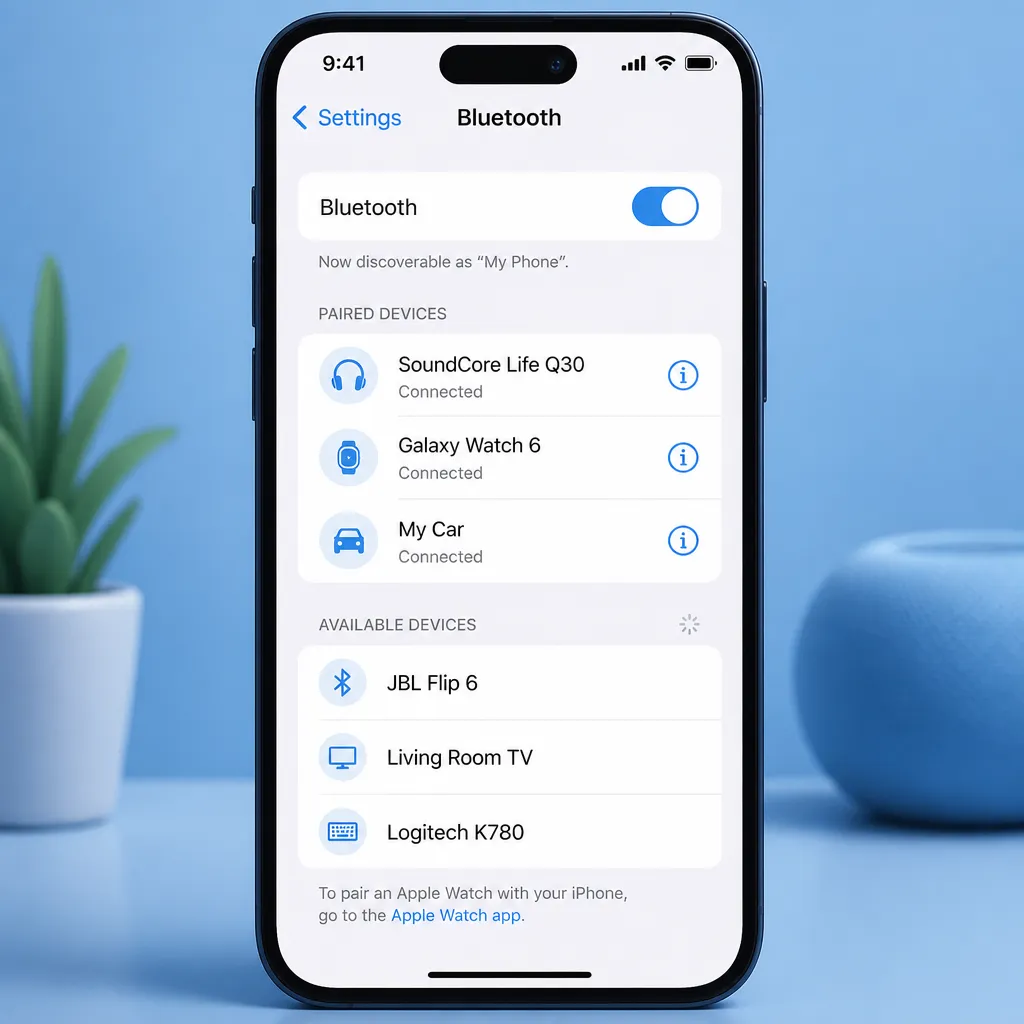
Das Wichtigste in Kürze:
- Der Bluetooth-Name eines gekoppelten Zubehörs lässt sich direkt in den iPhone-Einstellungen ändern, sobald das Gerät als „verbunden“ angezeigt wird.
- Der allgemeine Gerätename des iPhones (Einstellungen → Allgemein → Info → Name) wirkt sich ebenfalls auf die Bluetooth-Erkennung aus, etwa wenn andere Geräte nach deinem iPhone suchen.
- Bei manchen Zubehörteilen fehlt die Umbenennungsoption, weil Verbindungsstatus oder Hersteller-Firmware das nicht zulassen.
- Apple dokumentiert den Ablauf offiziell und einheitlich für iPhone, iPad und Vision Pro.
Wer Kopfhörer, eine Smartwatch oder Lautsprecher mit dem iPhone koppelt, sieht oft einen wenig aussagekräftigen Gerätenamen wie „WH-1000XM4“ oder eine kryptische Modellbezeichnung. Das lässt sich ändern. Sowohl der Name des angeschlossenen Zubehörs als auch der Bluetooth-Name des iPhones selbst können in wenigen Schritten angepasst werden, ganz ohne Zusatz-App.
Bluetooth-Namen von Zubehör ändern
Damit sich der Name eines Kopfhörers, einer Tastatur oder eines Lautsprechers ändern lässt, muss das Gerät zunächst gekoppelt und aktiv mit dem iPhone verbunden sein. Der Ablauf sieht so aus:
- Öffne Einstellungen und tippe auf Bluetooth.
- Suche unter „Meine Geräte“ das gewünschte Zubehör.
- Tippe auf das kleine „i“-Symbol neben dem Gerätenamen.
- Wähle den Eintrag Name aus und trage die neue Bezeichnung ein.
- Bestätige mit Fertig oder dem Häkchen-Symbol.
Der neue Name erscheint danach überall dort, wo das Gerät angezeigt wird, etwa in der Bluetooth-Liste, in der Systemsteuerung oder bei anderen gekoppelten Apple-Geräten. Apple hat diesen Ablauf in einem eigenen Support-Dokument festgehalten, das für iPhone, iPad und auch Vision Pro gilt. Die Funktion ist damit kein Sonderfall für ein bestimmtes iOS-Update, sondern fester Bestandteil des Systems.
Wichtig: Die Option zum Umbenennen erscheint nur, wenn das Zubehör als verbunden angezeigt wird, nicht bereits beim reinen Koppeln. Ein Bluetooth-Lautsprecher, der zwar in der Liste auftaucht, aber gerade nicht aktiv verbunden ist, zeigt das „i“-Symbol zwar an, die Umbenennungsoption kann dort aber fehlen oder ausgegraut sein.
Den Gerätenamen des iPhones selbst ändern
Neben dem Namen von Zubehör lässt sich auch der Name des iPhones anpassen. Dieser Name wird nicht nur bei AirDrop und im WLAN angezeigt, sondern taucht auch auf, wenn sich andere Geräte per Bluetooth mit dem iPhone verbinden wollen, etwa ein Auto-Infotainmentsystem oder ein fremder Kopfhörer.
So funktioniert es:
- Öffne Einstellungen → Allgemein.
- Tippe auf Info.
- Wähle den Eintrag Name aus.
- Lösche den bisherigen Namen und trage einen neuen ein.
- Speichere die Änderung mit einem Tipp auf die Bildschirmtastatur außerhalb des Feldes oder mit „Fertig“.
Diese Änderung wirkt sich systemweit aus. AirDrop, Bluetooth-Suche, die persönliche Hotspot-Funktion und die Anzeige in „Wo ist?“ übernehmen den neuen Namen. Bei manchen bereits gekoppelten Geräten dauert es etwas, bis der aktualisierte Name übernommen wird. Ein erneutes Verbinden oder ein kurzes Aus- und Wiedereinschalten von Bluetooth beschleunigt das in der Regel.
Warum die Umbenennungsoption manchmal fehlt
Nicht bei jedem Zubehör lässt sich der Name direkt über das iPhone ändern. In Apple-Support-Foren tauchen wiederholt Fragen dazu auf, warum das „i“-Symbol zwar erscheint, das Feld „Name“ aber nicht bearbeitbar ist. Zwei Ursachen kommen dafür infrage.
Erstens der Verbindungsstatus: Nur aktiv verbundene Geräte lassen sich umbenennen, nicht solche, die lediglich in der Kopplungshistorie gespeichert sind. Zweitens die Firmware des Zubehörs selbst. Manche Hersteller legen den Gerätenamen fest verdrahtet in der Hardware ab und erlauben keine Änderung über das gekoppelte Smartphone, unabhängig vom Betriebssystem. In diesem Fall hilft nur die Hersteller-App, sofern eine solche existiert und eine Umbenennungsfunktion anbietet.
Wer den Namen partout nicht ändern kann, sollte prüfen, ob das Zubehör über eine aktuelle Firmware verfügt. Ältere Firmware-Versionen unterstützen die von Apple bereitgestellte Umbenennungsschnittstelle teilweise nicht vollständig.
Praktische Gründe für eigene Bluetooth-Namen
Ein aussagekräftiger Gerätename ist mehr als Kosmetik. Wer mehrere gleichartige Bluetooth-Geräte besitzt, etwa zwei baugleiche Kopfhörer für unterschiedliche Familienmitglieder, verliert bei Standardnamen schnell den Überblick. Auch im Auto zeigt das Infotainmentsystem oft die Liste aller bekannten Geräte an. Ein Name wie „Annas iPhone“ statt einer generischen Modellbezeichnung erleichtert die schnelle Auswahl deutlich.
In gemeinsam genutzten Haushalten oder Büros mit mehreren Apple-Geräten sorgt eine klare Namensgebung zudem für weniger Verwechslungen bei AirDrop-Übertragungen. Wer eine Datei an das richtige Gerät senden will, tippt lieber auf einen eindeutigen Namen als auf eine Liste aus mehreren „iPhone“-Einträgen ohne Unterscheidungsmerkmal.
Häufige Fragen
Warum kann ich den Bluetooth-Namen meines Kopfhörers nicht ändern?
Das Feld „Name“ erscheint nur bearbeitbar, wenn das Zubehör aktuell aktiv mit dem iPhone verbunden ist, nicht nur gekoppelt. Zusätzlich legen manche Hersteller den Gerätenamen fest in der Firmware ab, sodass eine Änderung über das iPhone technisch gar nicht vorgesehen ist. In diesem Fall hilft nur eine eventuell vorhandene Hersteller-App.
Wirkt sich die Änderung des iPhone-Namens auch auf AirDrop aus?
Ja, der unter Einstellungen → Allgemein → Info → Name festgelegte Gerätename gilt systemweit. Er erscheint bei AirDrop, bei der WLAN-Suche, beim persönlichen Hotspot und eben auch bei Bluetooth-Verbindungen zu anderen Geräten wie Autos oder fremden Lautsprechern.
Gibt es eine Zeichenbegrenzung für den Bluetooth-Namen?
Apple veröffentlicht dazu keine offiziellen Angaben zu einer maximalen Zeichenlänge oder erlaubten Zeichensätzen. In der Praxis funktionieren gängige Buchstaben, Zahlen und die meisten Sonderzeichen problemlos, auffällig lange Namen werden aber in manchen Anzeigen abgeschnitten dargestellt.
Muss ich das Zubehör nach der Umbenennung neu koppeln?
Nein, ein erneutes Koppeln ist normalerweise nicht nötig. Die Änderung wird sofort übernommen und in der Bluetooth-Liste angezeigt. Bei bereits mit anderen Geräten gekoppeltem Zubehör kann es jedoch etwas dauern, bis der neue Name dort ebenfalls sichtbar wird, ein kurzes Trennen und erneutes Verbinden beschleunigt das.
- #iphone
- #bluetooth
- #ios
- #einstellungen
- #zubehoer