Wie kann man Facebook löschen: Anleitung 2024
· 5 Min. Lesezeit
Das Wichtigste in Kürze:
- Facebook bietet zwei getrennte Wege an: eine temporäre Deaktivierung und eine dauerhafte Löschung des Kontos.
- Beide Funktionen liegen heute im Meta-Kontencenter beziehungsweise in der Kontenübersicht, nicht mehr direkt im klassischen Facebook-Menü.
- Nach dem Start der Löschung bleiben 30 Tage Zeit, in denen ein erneutes Einloggen den Vorgang abbricht.
- Vor der endgültigen Löschung lässt sich eine Kopie aller gespeicherten Daten herunterladen.
Wer sich von Facebook trennen will, landet schnell in einem Menü, das anders aussieht als noch vor ein paar Jahren. Meta hat die Kontoverwaltung in die zentrale Kontenübersicht verlagert, die auch für Instagram gilt. Das macht die Sache nicht komplizierter, nur anders: Wer weiß, wo er suchen muss, ist in wenigen Minuten fertig.
Deaktivieren oder löschen: der Unterschied zählt
Bevor es an die konkreten Klicks geht, lohnt sich eine kurze Einordnung. Eine Deaktivierung blendet Profil, Beiträge und Fotos für andere aus, speichert die Daten aber weiter bei Meta. Das Konto lässt sich jederzeit durch erneutes Einloggen reaktivieren, alle Inhalte sind dann wieder da. Diese Option eignet sich für eine Pause, etwa während einer Prüfungsphase oder eines Urlaubs ohne Ablenkung.
Die Löschung dagegen ist als endgültiger Schritt gedacht. Nach Ablauf der Frist verschwinden Profil, Beiträge, Fotos und Nachrichten unwiderruflich. Wer sich nicht sicher ist, ob er das Konto wirklich nie wieder braucht, sollte zunächst die Deaktivierung testen. Ein späterer Wechsel zur Löschung ist jederzeit möglich, der umgekehrte Weg nicht.
So löschst du dein Konto am Desktop
Der Weg über den Browser führt zunächst zu den Kontoeinstellungen: Profilbild oben rechts anklicken, dann „Einstellungen und Privatsphäre“ und „Einstellungen“ auswählen. Von dort aus gibt es zwei mögliche Routen, je nachdem, welche Menüversion gerade angezeigt wird.
Die erste führt über „Deine Facebook-Informationen“ zu „Deaktivierung und Löschung“. Die zweite, inzwischen häufigere Route läuft über die Kontenübersicht: „Kontoeinstellungen“ öffnen, dort „Personenbezogene Angaben“ und anschließend „Kontoinhaberschaft und -steuerung“ auswählen. Beide Pfade landen am selben Punkt.
Dort wählst du „Konto löschen“ statt der Deaktivierungs-Option, klickst auf „Weiter“ und gibst dein Passwort ein. Facebook fragt in diesem Schritt meist nach einem Grund für die Löschung, das ist eine freiwillige Angabe und kein Pflichtfeld. Nach der Bestätigung ist der Löschprozess gestartet.
So löschst du dein Konto in der App
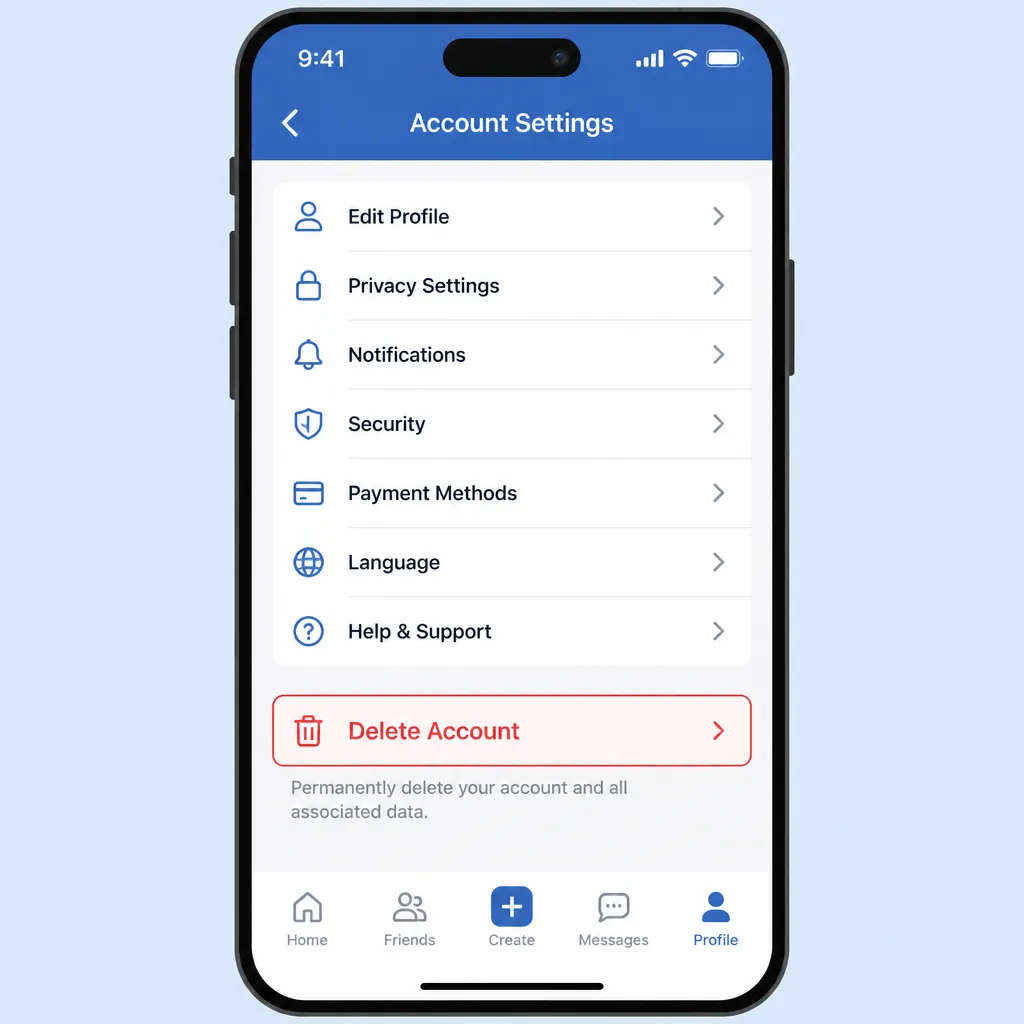
Auf dem Smartphone unterscheidet sich der Weg nur in der Optik, nicht in der Logik. Menü oder Profilbild antippen, „Einstellungen und Privatsphäre“ wählen, dann „Einstellungen“ öffnen. Von dort geht es in die Kontenübersicht, die in aktuellen App-Versionen auch als Accounts Center bezeichnet wird.
Innerhalb der Kontenübersicht führt der Weg über „Kontoeinstellungen“, dann „Persönliche Daten“ und „Kontobesitz und -kontrolle“. Dort findest du den Punkt „Deaktivierung oder Löschung“ und wählst das betroffene Facebook-Konto aus, falls mehrere Konten verknüpft sind. Anschließend markierst du „Konto löschen“, bestätigst mehrere Warnhinweise und gibst dein Passwort ein, um die finale Löschung zu starten.
Wer neben dem Hauptprofil noch ein zusätzliches Profil auf Facebook angelegt hat, findet dafür einen eigenen Weg: In der Kontenübersicht unter „Konten verwalten“ lässt sich das zusätzliche Profil separat auswählen und über denselben Menüpunkt löschen, ohne das Hauptkonto zu betreffen.
Die 30-Tage-Frist verstehen
Nach dem Start der Löschung ist das Konto nicht sofort weg. Facebook räumt eine Frist von 30 Tagen ein, in der sich die Löschung noch rückgängig machen lässt. Meldest du dich in dieser Zeit erneut mit deinen Zugangsdaten an, wird der Löschvorgang automatisch abgebrochen und das Konto bleibt bestehen.
Diese Frist ist praktisch für alle, die sich nicht ganz sicher sind, aber sie verlangt auch Konsequenz: Wer wirklich löschen will, sollte sich in diesem Monat nicht aus Gewohnheit noch einmal einloggen, etwa über eine App, die automatisch mit Facebook verbunden bleibt. Danach werden Profil, Beiträge, Fotos und Nachrichten dauerhaft entfernt.
Daten sichern, bevor das Konto verschwindet
Bevor die Löschung beginnt, lohnt sich ein Zwischenschritt: der Download der eigenen Daten. Facebook bietet diese Funktion direkt in denselben Einstellungen an, meist unter „Deine Informationen“ oder innerhalb der Kontenübersicht. Herunterladen lassen sich Fotos, Videos, Nachrichten, Kontaktlisten und weitere gespeicherte Informationen als Datenpaket.
Wer Jahre an Erinnerungen auf der Plattform gesammelt hat, verliert sie sonst endgültig. Der Download dauert je nach Datenmenge einige Minuten bis Stunden, Facebook informiert per Benachrichtigung, sobald das Paket bereitsteht. Diesen Schritt vor dem eigentlichen Löschantrag zu erledigen, spart Ärger und Reue im Nachhinein.
Was mit verknüpften Diensten passiert
Ein Punkt, der in der Praxis oft übersehen wird: Viele Nutzer melden sich mit ihrem Facebook-Konto bei anderen Apps und Webseiten an, etwa bei Spielen, Streaming-Diensten oder Foren. Wird das Facebook-Konto gelöscht, funktioniert der Login über „Mit Facebook anmelden“ bei diesen Diensten nicht mehr.
Vor der Löschung ist es daher sinnvoll, kurz durchzugehen, welche Dienste über Facebook verknüpft sind. Diese Übersicht findet sich ebenfalls in den Kontoeinstellungen unter den Berechtigungen für Apps und Webseiten. Wo möglich, lohnt sich vorher eine Umstellung auf E-Mail-Login oder ein separates Passwort, damit der Zugang zu diesen Diensten erhalten bleibt.
Häufige Fragen
Kann ich mein Facebook-Konto reaktivieren, nachdem ich die Löschung gestartet habe?
Ja, solange die 30-Tage-Frist noch läuft. Ein einfaches Einloggen mit den bisherigen Zugangsdaten reicht aus, um den Löschvorgang abzubrechen und das Konto vollständig wiederherzustellen. Nach Ablauf der Frist ist eine Reaktivierung nicht mehr möglich.
Werden auch meine WhatsApp- oder Instagram-Daten gelöscht, wenn ich Facebook lösche?
Nein, die Konten sind grundsätzlich getrennt, auch wenn sie über die gemeinsame Meta-Kontenübersicht verwaltet werden. Instagram- und WhatsApp-Konten bleiben bestehen, sofern sie nicht separat gelöscht werden. Lediglich Verknüpfungen, etwa gemeinsame Kontaktlisten oder Cross-Postings, funktionieren danach nicht mehr.
Was passiert mit Nachrichten, die ich anderen Nutzern geschickt habe?
Eigene Nachrichten verschwinden aus der Sicht des gelöschten Kontos, bleiben aber in Chatverläufen der Empfänger teilweise sichtbar, sofern diese ihr Konto nicht ebenfalls löschen. Facebook entfernt dabei in der Regel den Absendernamen und ersetzt ihn durch einen Hinweis auf ein gelöschtes Konto.
Muss ich einen Grund für die Löschung angeben?
Nein, die Abfrage nach dem Löschgrund ist freiwillig und dient Facebook lediglich zur internen Auswertung. Der Löschvorgang lässt sich auch ohne Angabe eines Grundes vollständig abschließen.
- #konto-loeschen
- #datenschutz
- #social-media
- #meta