Jabra Headset Bluetooth verbinden - Anleitung
· 6 Min. Lesezeit
Das Wichtigste in Kürze:
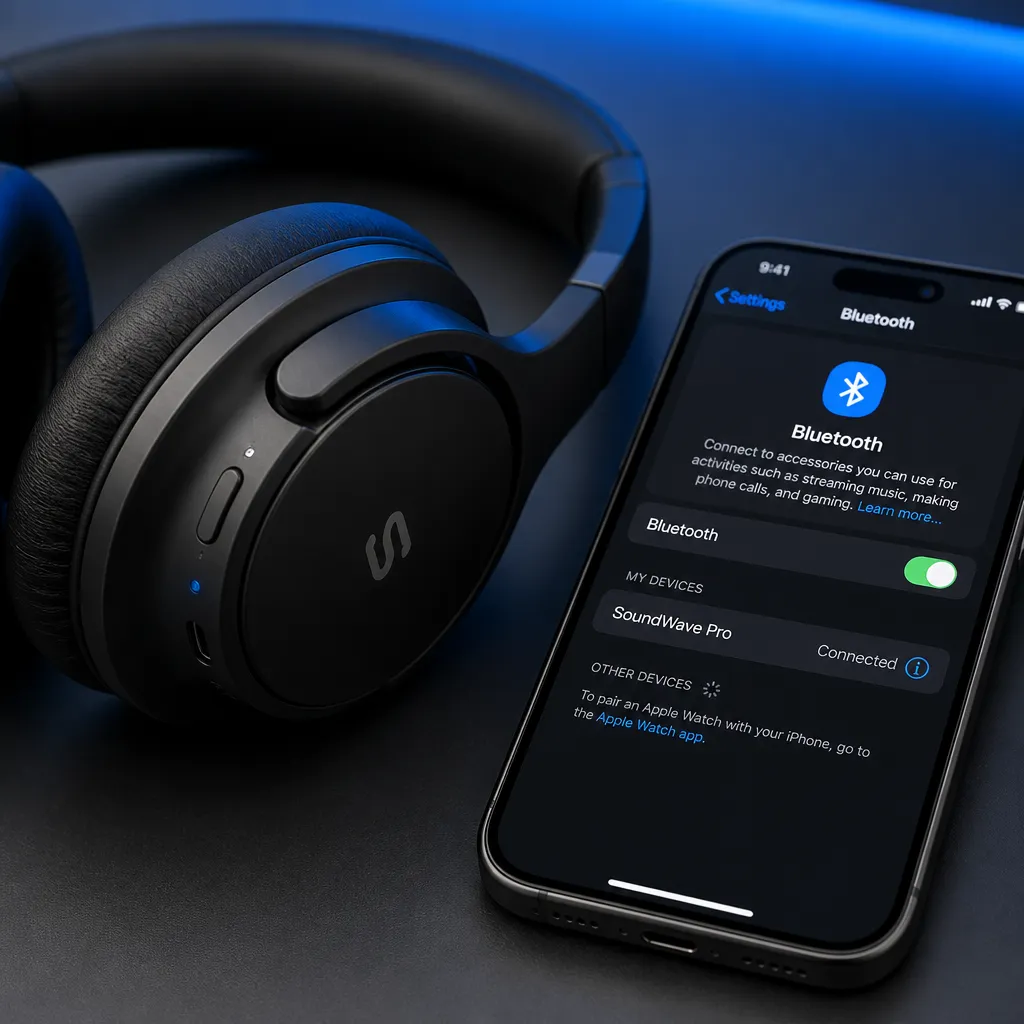
- Ein Jabra-Headset wechselt über den Ein-/Aus- oder Pairing-Schalter in den Kopplungsmodus, erkennbar an der blau blinkenden Bluetooth-LED.
- Die eigentliche Verbindung stellst du im Bluetooth-Menü des Smartphones, Tablets oder Computers her, indem du das angezeigte Jabra-Modell auswählst.
- Ältere Modelle verlangen gelegentlich den Code 0000, aktuelle Headsets koppeln meist ohne PIN-Eingabe.
- Wer einen Jabra-USB-Dongle wie den Link 380 nutzt, verbindet das Headset nicht direkt mit dem Rechner, sondern über den Dongle als Audiogerät.
Ein Jabra-Headset per Bluetooth zu verbinden, folgt bei nahezu allen Modellen demselben Grundmuster. Ob Evolve3 85, Talk 25 oder ein älteres Style-Headset: Der Ablauf aus Kopplungsmodus aktivieren, Gerät auswählen und Verbindung bestätigen unterscheidet sich nur in Details. Genau diese Details sorgen aber oft für Verwirrung, etwa wenn zwei Einträge im Windows-Bluetooth-Menü auftauchen oder das Headset partout nicht gefunden wird.
So aktivierst du den Kopplungsmodus
Der erste Schritt ist bei jedem Jabra-Bluetooth-Headset identisch: Das Gerät muss in den sogenannten Pairing-Modus versetzt werden. Dafür hältst du den Ein-/Aus-Schalter oder eine dedizierte Kopplungstaste für rund drei bis fünf Sekunden gedrückt. Beim Jabra Evolve 65 und dem Jabra Style reichen dafür etwa drei Sekunden, bis die Status-LED blau zu blinken beginnt. Bei manchen Modellen ergänzt eine gesprochene Ansage wie “Ready to pair” das optische Signal.
Wichtig ist, den Schalter nicht nur kurz zu betätigen, sondern tatsächlich gedrückt zu halten, bis die LED wechselt. Ein zu kurzer Druck schaltet das Headset oft nur ein oder aus, ohne den Kopplungsmodus zu starten. Halte dein Smartphone oder den Laptop während des Pairings zudem nicht weiter als etwa einen Meter vom Headset entfernt, um Verbindungsprobleme durch schwaches Signal von vornherein auszuschließen.
Verbindung mit Smartphone oder Tablet herstellen
Sobald die Bluetooth-LED blinkt, öffnest du auf deinem Mobilgerät die Bluetooth-Einstellungen und aktivierst Bluetooth, falls das nicht bereits geschehen ist. In der Liste der verfügbaren Geräte erscheint der Name deines Jabra-Modells, etwa “Jabra Evolve3 85” oder “Jabra Style”. Tippe darauf, um die Kopplung zu starten.
Bei den meisten aktuellen Headsets ist damit die Verbindung bereits hergestellt. Einzelne ältere oder besonders einfache Modelle fragen zusätzlich nach einem PIN-Code, der in der Regel 0000 lautet. Nach dem ersten erfolgreichen Pairing merkt sich das Headset das gekoppelte Gerät und baut die Verbindung bei künftigem Einschalten automatisch wieder auf, solange Bluetooth auf beiden Seiten aktiv ist und die Geräte sich in Reichweite befinden.
Verbindung mit PC oder Laptop ohne Dongle
Auch am Computer beginnt der Vorgang mit dem aktivierten Bluetooth-Empfang des Betriebssystems. Versetze das Headset wie beschrieben in den Kopplungsmodus und öffne parallel den Bluetooth-Gerätemanager von Windows oder macOS. Wähle das Jabra-Headset aus der Liste der gefundenen Geräte aus.
Eine Besonderheit bei Windows: Häufig erscheinen nach der Kopplung zwei Einträge für dasselbe Headset, einer für Telefonie-Funktionen (“Headset”) und einer für Musikwiedergabe (“Stereo”). Damit sowohl Anrufe als auch Audiowiedergabe sauber funktionieren, solltest du im Sound-Menü des Betriebssystems das Jabra-Gerät sowohl als Eingabe- als auch als Ausgabegerät festlegen. Wird nur eine der beiden Funktionen ausgewählt, kann es passieren, dass zwar Musik abgespielt wird, das Mikrofon in Videocalls aber stumm bleibt, oder umgekehrt.
Verbindung über den Jabra-USB-Dongle
Für den professionellen Einsatz im Büro oder Homeoffice liefern viele Jabra-Headsets wie die Evolve-Reihe einen eigenen USB-Dongle mit, etwa den Link 380, Link 370 oder Link 360. Diese Variante funktioniert anders als die direkte Bluetooth-Kopplung: Der Dongle wird in einen USB-A-Port gesteckt, bei Geräten mit USB-C-Anschluss gegebenenfalls über einen Adapter. Das Betriebssystem erkennt den Dongle nach kurzer Zeit als eigenständiges Audiogerät.
Statt das Headset direkt mit dem Computer zu koppeln, wählst du in den Sound-Einstellungen das Gerät mit der Bezeichnung “Jabra [Modell] USB” als Standard-Audioquelle aus. Die Bluetooth-Verbindung zwischen Headset und Dongle übernimmt das System danach selbstständig. Dieser Weg gilt als besonders stabil, weil er unabhängig von der oft überlasteten Bluetooth-Umgebung des Rechners funktioniert, und bringt zusätzliche Steuerungsfunktionen mit, etwa eine synchronisierte Stummschaltung zwischen Headset und Softphone-Anwendung.
Mehrere Geräte gleichzeitig koppeln
Ein Vorteil moderner Jabra-Headsets ist die Multiuse-Funktion: Modelle wie der Talk 25, der Speak 510 MS oder der Evolve 75 SE lassen sich mit mehreren Geräten gleichzeitig verbinden, etwa einem Smartphone und einem Laptop parallel. Der Ablauf für das Koppeln eines zweiten oder dritten Geräts entspricht dabei exakt dem der Erstkopplung: Kopplungsmodus aktivieren, am neuen Gerät auswählen, fertig.
Wie viele Geräte gleichzeitig aktiv verbunden sein können, hängt vom jeweiligen Modell ab und steht im zugehörigen Benutzerhandbuch. In der Praxis bedeutet das für die meisten Nutzer: Ein eingehender Anruf auf dem Smartphone unterbricht automatisch die Musikwiedergabe vom Laptop, ohne dass eine der beiden Verbindungen manuell getrennt werden muss.
Typische Probleme beim Koppeln lösen
Findet das Zielgerät das Jabra-Headset nicht, hilft es häufig, das Headset zunächst aus der Bluetooth-Geräteliste des Smartphones oder Computers zu entfernen und den Kopplungsvorgang komplett neu zu starten. Auch ein vollständiges Ausschalten und erneutes Einschalten des Headsets vor dem nächsten Versuch behebt viele hängengebliebene Verbindungen.
Bleibt die Verbindung nach erfolgreicher Kopplung instabil, lohnt sich ein Blick auf mögliche Störquellen: Andere Bluetooth-Geräte in unmittelbarer Nähe, WLAN-Router mit überlappenden Frequenzen oder eine zu große Distanz zwischen Headset und Endgerät sind häufige Ursachen. Bei Modellen mit USB-Dongle löst sich dieses Problem oft von selbst, da die Funkverbindung dann über den Dongle statt über den internen Bluetooth-Chip des Rechners läuft.
Häufige Fragen
Warum verbindet sich mein Jabra-Headset nicht automatisch nach dem Einschalten?
Das Headset stellt die automatische Verbindung nur zu einem Gerät her, mit dem es zuletzt gekoppelt war und das sich aktuell in Reichweite befindet. Ist Bluetooth am Zielgerät deaktiviert oder wurde die Kopplung zwischenzeitlich gelöscht, muss der Pairing-Vorgang erneut durchgeführt werden.
Benötige ich für jedes Jabra-Modell den PIN-Code 0000?
Nein, viele aktuelle Modelle koppeln ohne PIN-Abfrage. Der Code 0000 wird vorwiegend bei älteren oder sehr einfach ausgestatteten Headsets verlangt, wie es in einigen Anleitungen zu Modellen wie dem Jabra Style dokumentiert ist.
Was ist der Unterschied zwischen direkter Bluetooth-Kopplung und der Nutzung eines USB-Dongles?
Bei direkter Kopplung verbindet sich das Headset über den internen Bluetooth-Chip des Geräts, was bei älteren Computern gelegentlich zu Aussetzern führt. Der Jabra-Dongle übernimmt die Funkverbindung stattdessen selbst und meldet sich am Computer als eigenständiges USB-Audiogerät, was in der Praxis meist stabiler läuft.
Warum zeigt Windows zwei Einträge für dasselbe Jabra-Headset an?
Windows unterscheidet zwischen einem Profil für Telefonie mit Mikrofonnutzung und einem Profil für reine Stereo-Musikwiedergabe. Damit beide Funktionen zuverlässig arbeiten, sollte das Jabra-Gerät in den Sound-Einstellungen sowohl als Eingabe- als auch als Ausgabegerät ausgewählt werden.
- #jabra
- #bluetooth
- #headset
- #kopfhoerer verbinden
- #pairing